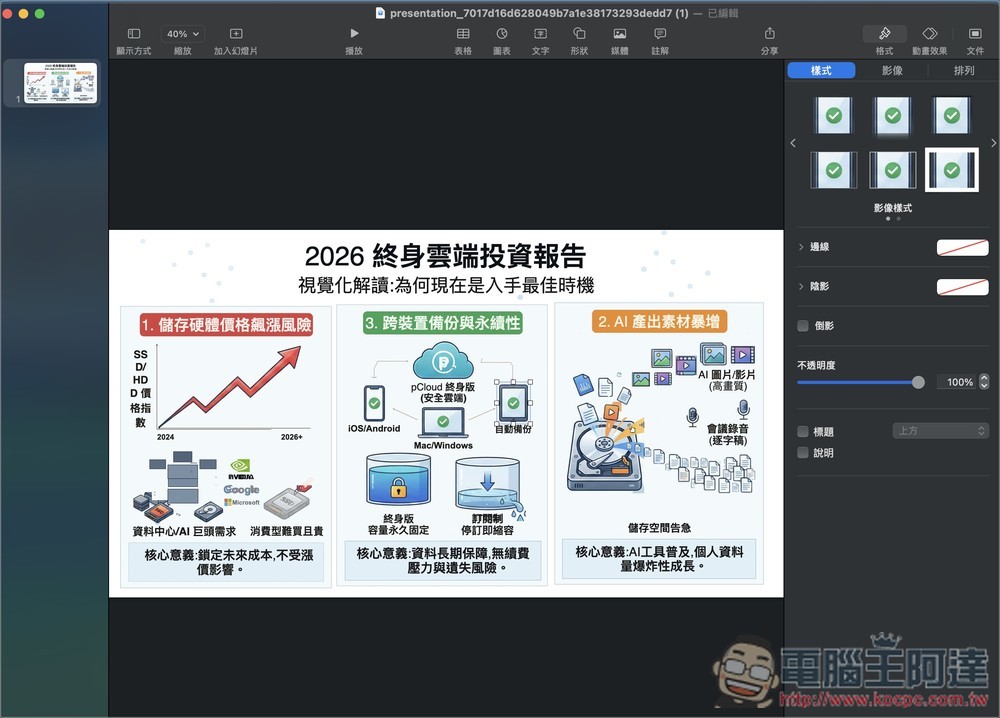


現在網路上已經有一些免費工具能夠做到編輯 Nano Banana / Nano Banana Pro 圖片和簡報 PDF 內的文字,像我們之前介紹過的 DeckEdit、NBLM2PPTX、NotebookLM 簡報編輯器,但對於某些人來說,你可能還希望能編輯圖中的物件,像是移動位置、放大縮小、刪除等。
這篇就要推薦一個能做到不只是編輯文字,連圖片中的物件都能編輯的「Edit Banana」,它是一款免費開源工具,你可以在本地安裝,也能直接使用網頁版。更重要是,線上編輯後下載的 PPT 檔,是完全可編輯,意味著你甚至可以先透過它轉換成可編輯的 PPT 檔後,再使用本地 PPT 軟體如: PowerPoint、Keynote 來編輯。
Edit Banana 介紹和操作教學:讓 AI 圖片和簡報轉換成完全可編輯的 PPT、XML
Edit Banana 是一款主打「把不能編輯的內容變成可編輯」的工具,主要用途是將 AI 生成的圖片或 PDF 簡報中的流程圖、架構圖、技術示意圖等靜態內容,自動轉換成可編輯的 DrawIO 或 PPT 檔案。
核心技術結合了 SAM 3(Segment Anything Model)影像分割技術、多模態大型語言模型(如 GPT-4V、Qwen-VL)以及 OCR 文字辨識服務,能夠辨識圖中的形狀、箭頭、文字與層級關係,並盡可能還原原本的排版邏輯與樣式。換句話說,它不是單純的圖片轉文字,而是「結構重建」,讓每個元素物件都能被單獨選取與修改。
目前 Edit Banana 已經有網頁版能線上使用,上傳圖片或 PDF 後,幾秒內就能產生可編輯檔案。GitHub 版則提供本地部署能力,適合有 GPU 環境或企業需求的人使用。
特色重點
- 可將圖片或 PDF 轉換為可編輯的 DrawIO、SVG 或 PPTX 檔案
- AI 自動辨識圖形、箭頭、文字與層級關係
- 保留原始配色、線條樣式與排版邏輯
- 支援公式辨識並轉換為 LaTeX
- 多模態 AI 與 OCR 雙重辨識機制,提高準確度
- Web 線上操作簡單,也可本地部署
- 支援多使用者並發與 GPU 加速運算
- 適合工程圖、流程圖、研究圖表與簡報重建需求
按上方連結進到 Edit Banana 網頁版後,點畫面中的「Try It Now!」: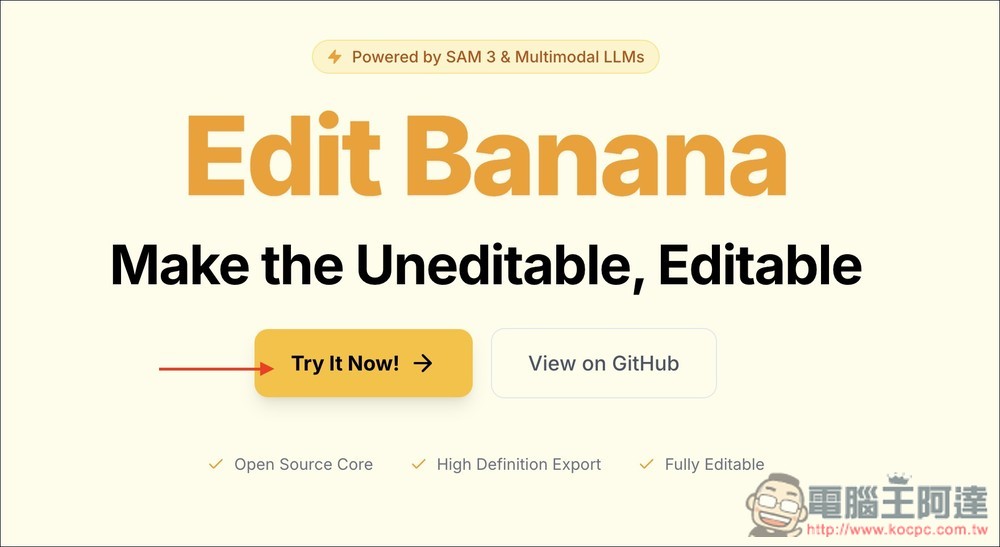
使用時需註冊帳號,會需要輸入信箱來收驗證碼,按下方的 Create account: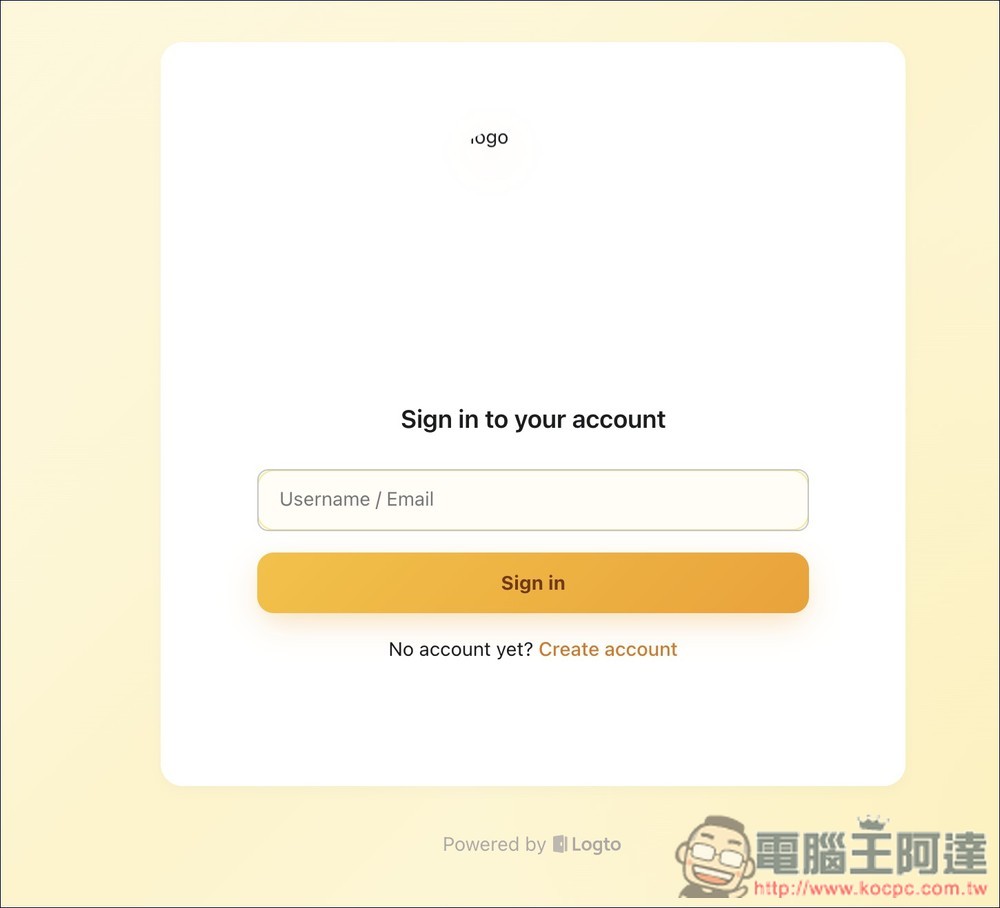
註冊並登入後就能開始使用。另外要注意到,雖然說是開源工具,但線上版是有限制的,每個帳號會送 10 個 Credits,用完之後,可以透過邀請朋友使用來獲得更多點數(目前沒有提供付費方案)。上傳第一張圖片或 PDF 檔後,可以進到 Credits 裡面輸入我的邀請碼:G3AJGE86,可額外獲得 2 點: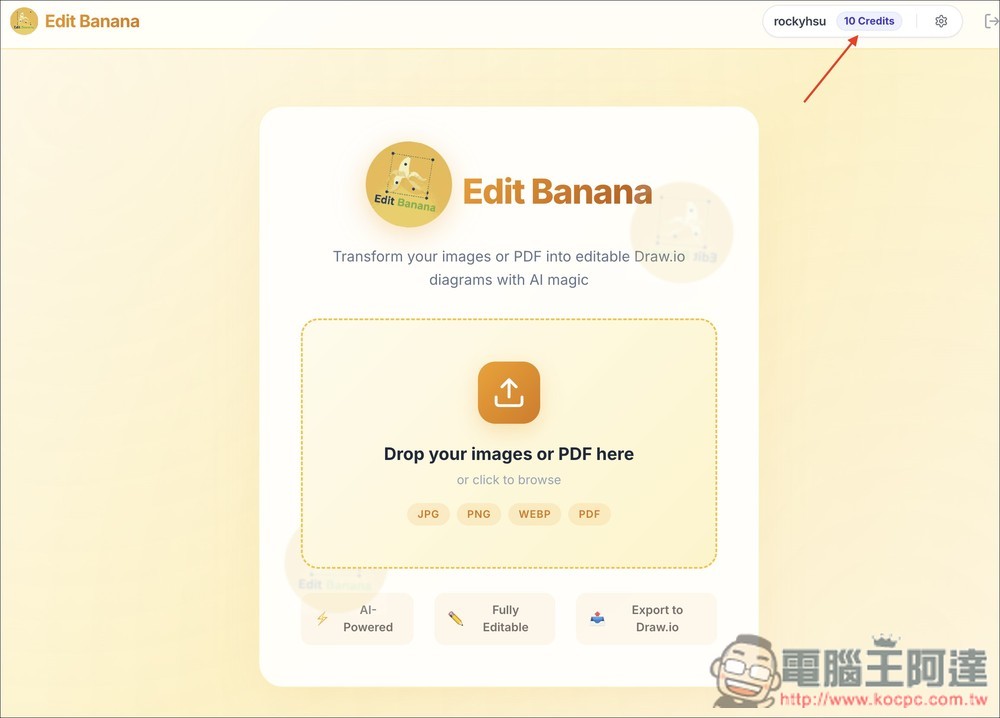
支援 JPG、PNG、WEBP 和 PDF 格式,上傳完成就會開始辨識和轉換: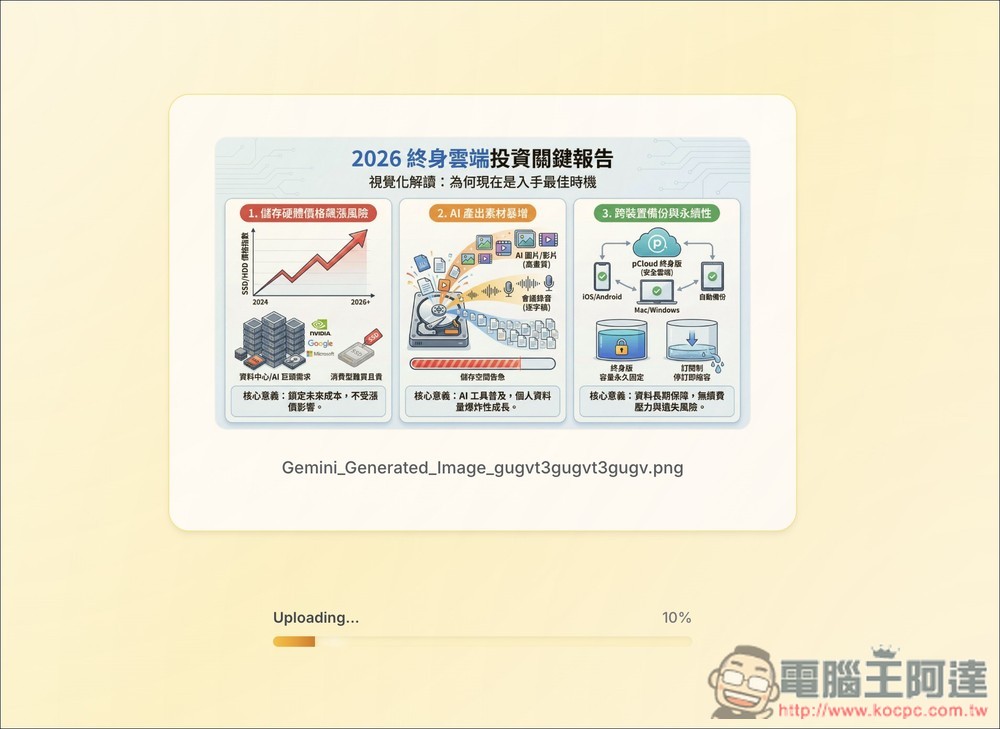
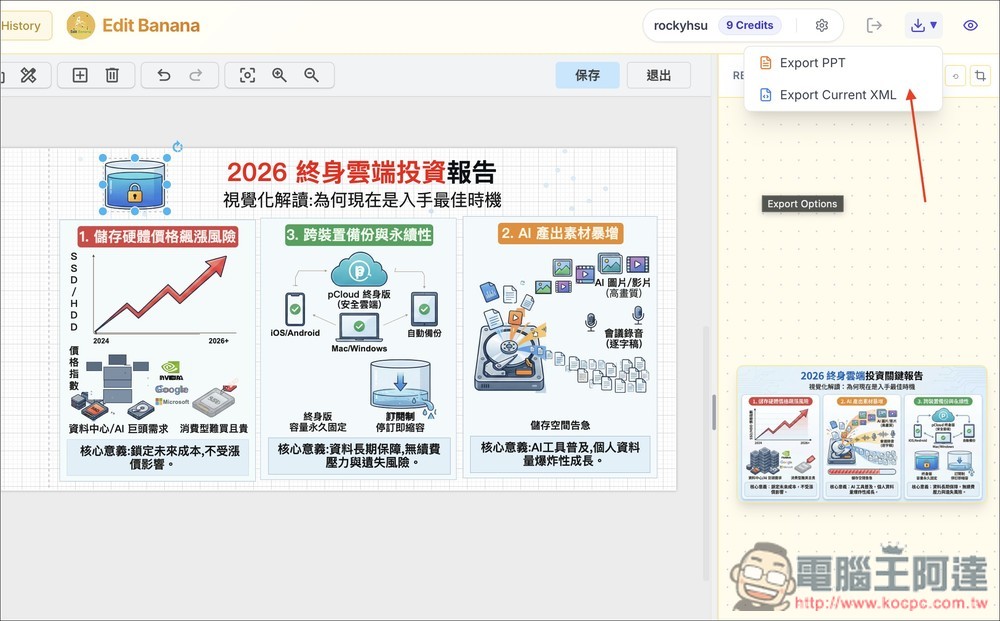
接著就會進到編輯器畫面,你可以直接線上編輯,也能按右上角下載圖示,下載成 PPT 檔本地編輯: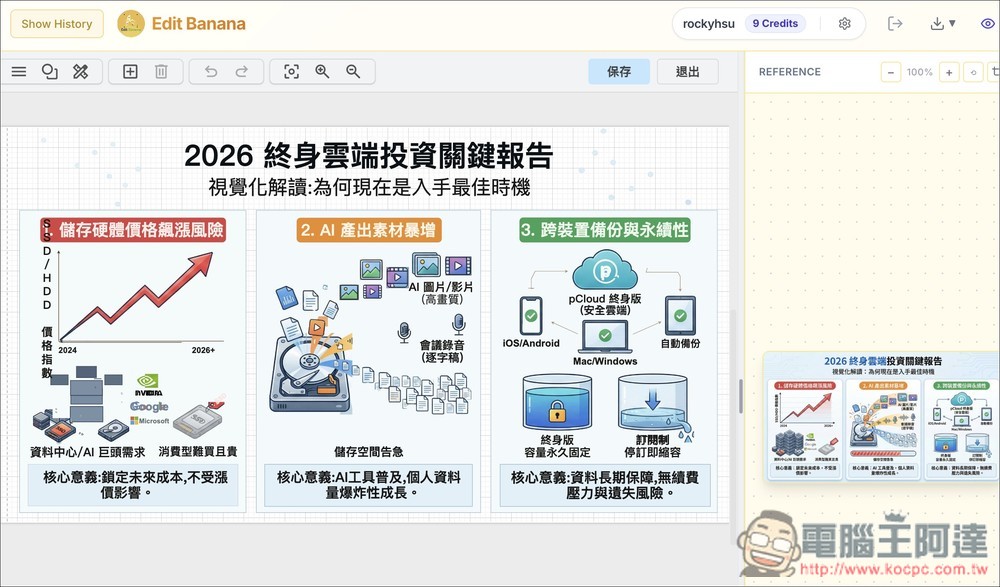
文字部分都能修改,可以增加或刪除,也能改變顏色、樣式、背景色等等: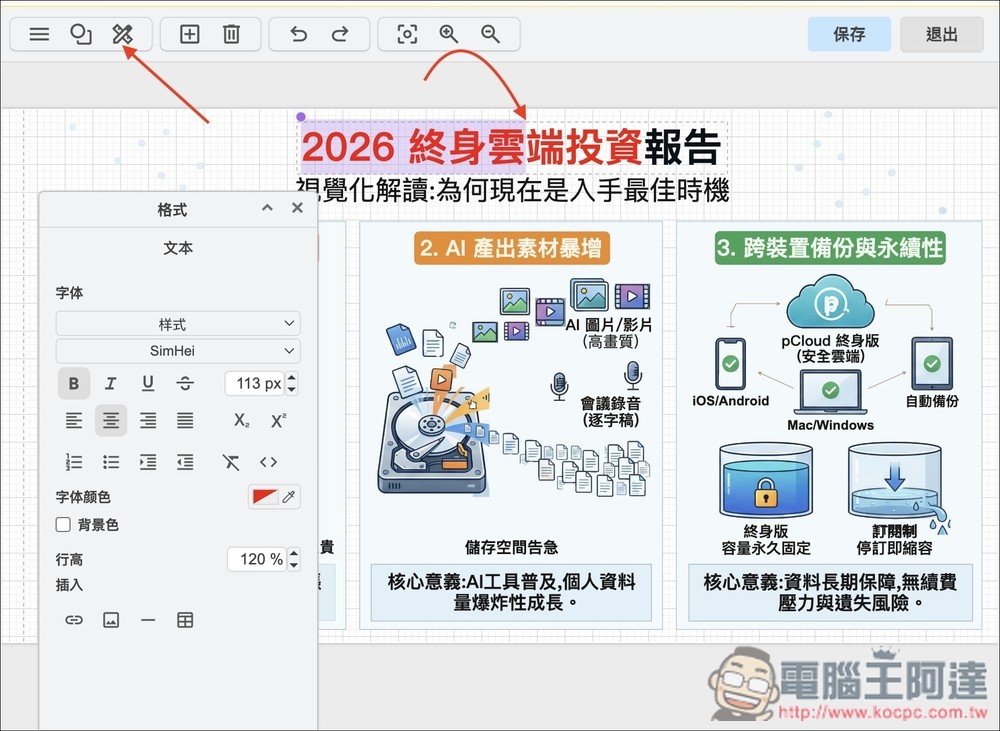
圖片上的所有物件都能移動和調整,像我要把原本的 1、2、3 排列,改成 1、3、2,我就把「3. 跨裝置備份與永續性」的內容都全部圈選起來移動: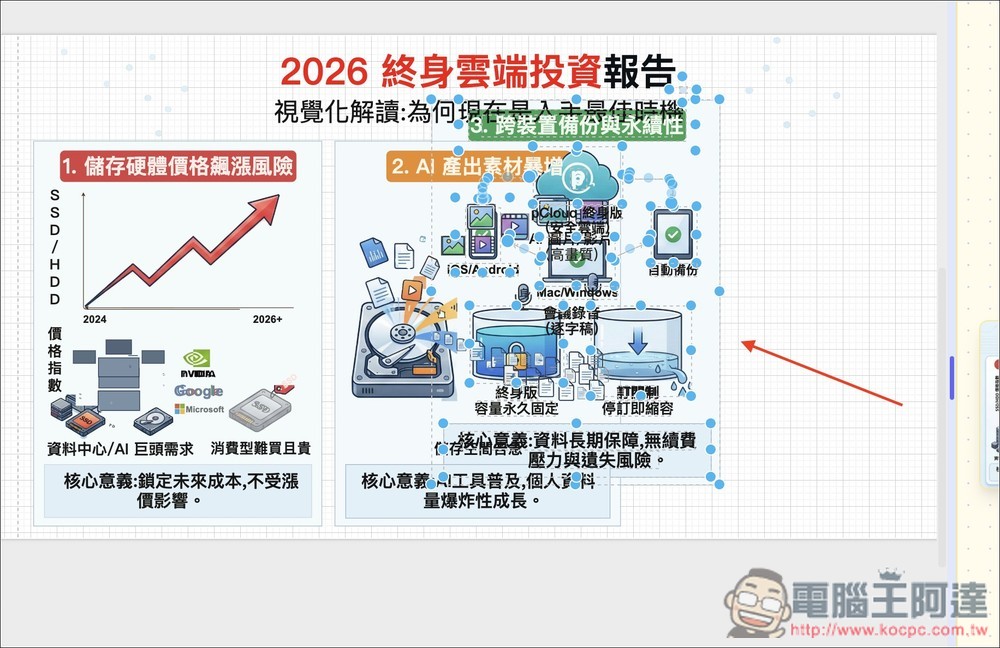
如下圖所示,這樣就變成 1、3、2 排列: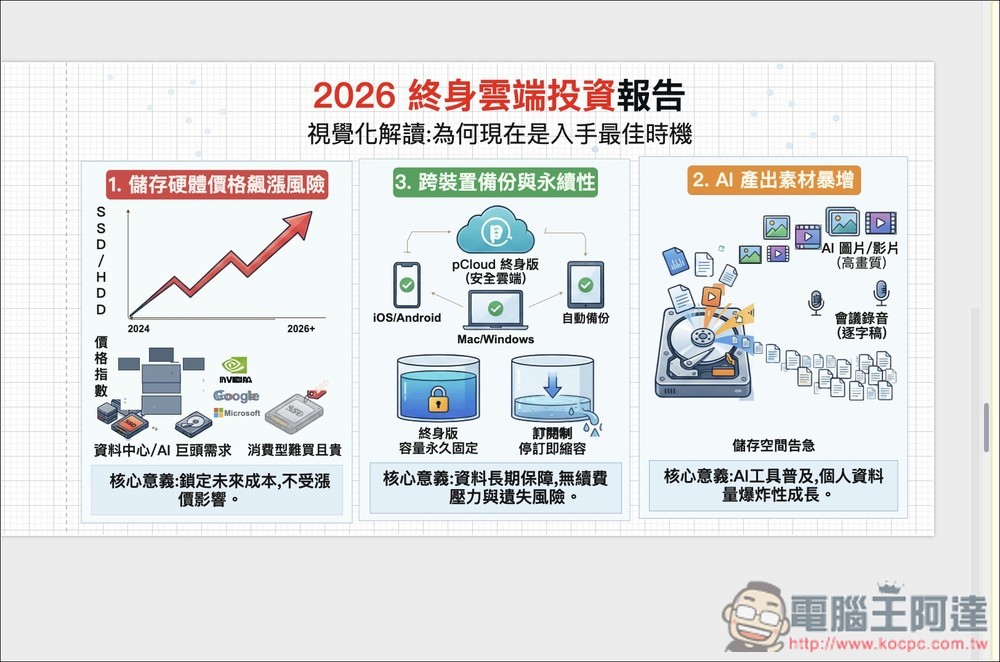
移動單一物件,不想要也能刪除: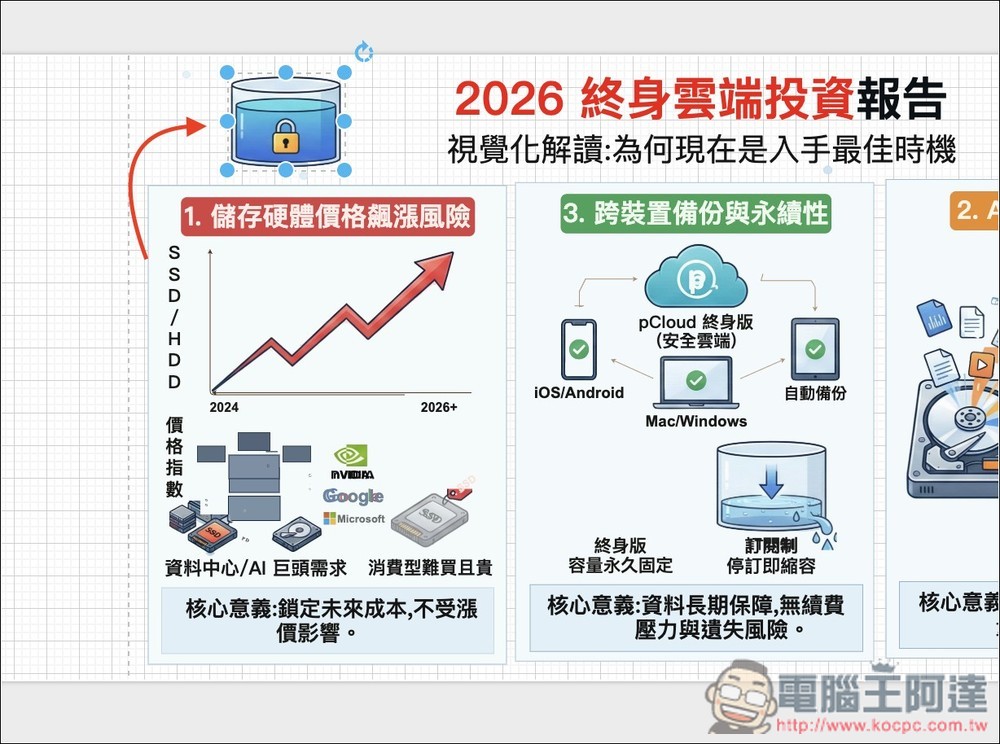
還可以加入更多內容,像是各種形狀、線條、文字、圖片、連結、甚至連自由繪圖都行: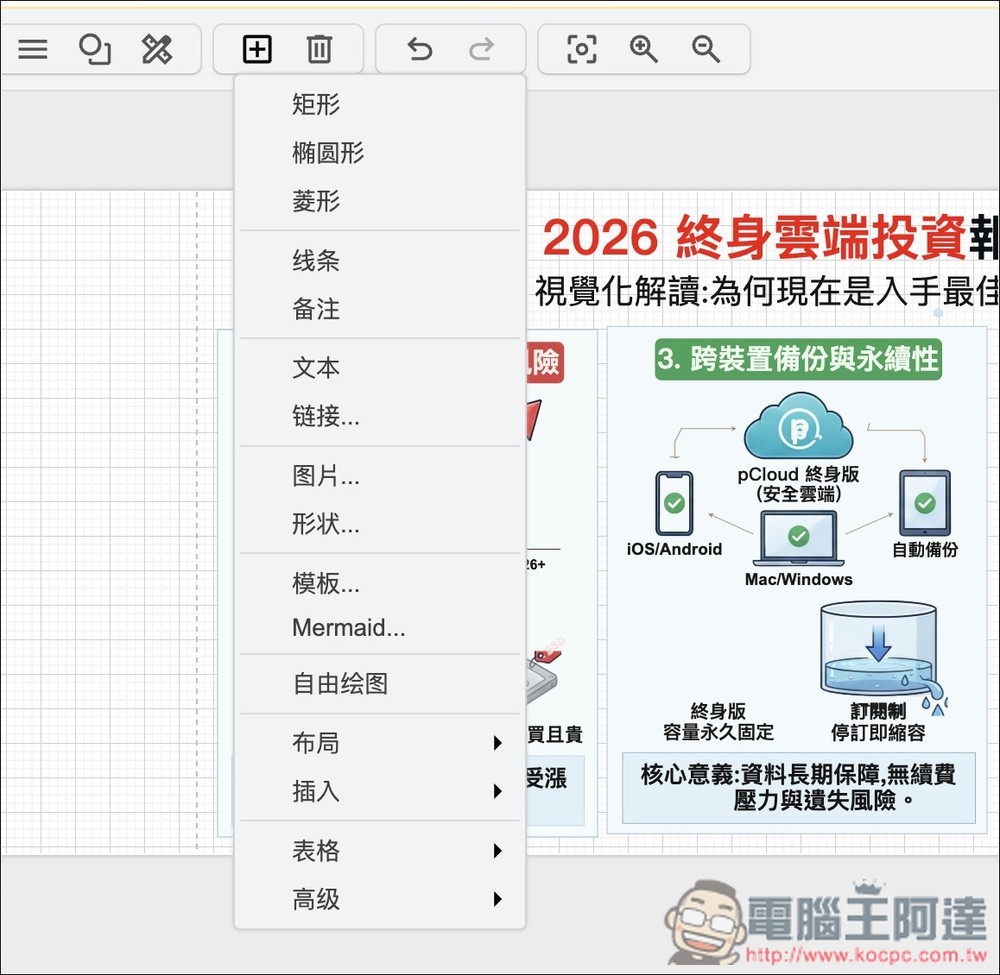
可下載成 PPT 或 XML,目前沒提供圖片格式,需要的人需自行透過其他工具轉換:
實測在 Keynote 裡也能編輯所有內容: